
Introduccion
Google Chrome cuenta con una funcion experimental de pestanas verticales (Vertical Tabs) que muestra las pestanas en una barra lateral izquierda en lugar de la barra superior. Microsoft Edge ha ofrecido esto como funcion estandar desde hace tiempo, y Chrome ahora permite habilitarla a traves de chrome://flags.
Para quienes mantienen muchas pestanas abiertas o usan un monitor panoramico, las pestanas verticales pueden mejorar significativamente la productividad. Este articulo explica como habilitarlas y usarlas.
Que son las pestanas verticales
En Chrome estandar, las pestanas se organizan horizontalmente en la parte superior de la ventana. A medida que se abren mas pestanas, cada una se estrecha y el titulo se vuelve ilegible. Con 20 o mas pestanas abiertas, apenas se puede ver mas alla del icono.
Habilitar las pestanas verticales resuelve este problema:
- Las pestanas se organizan verticalmente en una barra lateral izquierda, por lo que los titulos permanecen visibles incluso con muchas pestanas
- Los titulos siempre se muestran como texto, facilitando encontrar la pestana deseada
- Se elimina la barra de pestanas superior, aumentando el espacio vertical para el contenido
- La barra lateral se puede colapsar y expandir segun sea necesario
Requisitos
- SO compatible: Mac, Windows, Linux, ChromeOS
- Version de Chrome: Se recomienda la ultima version (como flag experimental, puede no existir en algunas versiones)
Pasos de configuracion
Paso 1: Abrir la pagina de Flags
Escriba lo siguiente en la barra de direcciones de Chrome y presione Enter:
chrome://flags/#vertical-tabs
La entrada «Vertical Tabs» aparecera resaltada en amarillo.
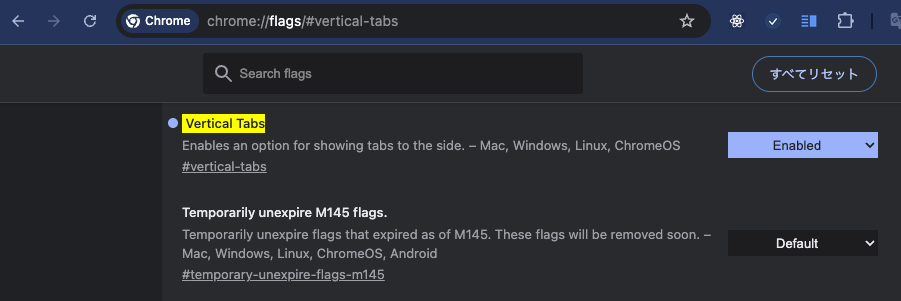
Como se muestra en la captura de pantalla, «Vertical Tabs» esta resaltado y se puede cambiar la configuracion desde el menu desplegable de la derecha.
Paso 2: Cambiar a «Enabled»
Haga clic en el menu desplegable junto a «Vertical Tabs» y seleccione «Enabled» (el valor predeterminado es «Default»).
La descripcion del flag indica:
Enables an option for showing tabs to the side. – Mac, Windows, Linux, ChromeOS
Paso 3: Reiniciar Chrome
Despues del cambio, aparece un boton azul «Relaunch» en la parte inferior de la pagina. Haga clic para reiniciar Chrome y activar las pestanas verticales.
Uso de las pestanas verticales
Despues de reiniciar, las pestanas apareceran verticalmente en la barra lateral izquierda.
Alternar la barra lateral
- Haga clic en el icono de alternancia de la barra lateral en la parte superior izquierda de la ventana para mostrar u ocultar la barra lateral
- Alternativamente, haga clic derecho en la barra de pestanas y seleccione «Mostrar pestanas en el panel lateral»
Colapsar la barra lateral
Cuando la barra lateral estorbe, haga clic en el boton de flecha en el borde izquierdo para colapsarla (vista solo de iconos). Haga clic de nuevo para expandir.
Volver a las pestanas normales
Para deshabilitar las pestanas verticales, abra chrome://flags/#vertical-tabs nuevamente, configure el menu desplegable en «Default» y reinicie Chrome. Esto restaura la barra de pestanas horizontal estandar.
Diferencias con las pestanas verticales de Edge
Las pestanas verticales de Microsoft Edge son una funcion estandar pulida con soporte de anidamiento de grupos de pestanas y colapso automatico. Las pestanas verticales de Chrome son experimentales, por lo que existen algunas diferencias:
| Caracteristica | Chrome | Edge |
|---|---|---|
| Disponibilidad | Flag experimental | Funcion estandar |
| Grupos de pestanas | Soporte basico | Vista anidada |
| Colapso automatico | No | Si |
| Estabilidad | Puede cambiar con actualizaciones | Estable |
Dicho esto, las pestanas verticales de Chrome son perfectamente utilizables para la navegacion diaria.
Resumen
Las pestanas verticales de Chrome se pueden habilitar en menos de un minuto a traves de chrome://flags/#vertical-tabs. Para quienes mantienen muchas pestanas abiertas o desean la misma experiencia que las pestanas verticales de Edge en Chrome, es una funcion que vale la pena probar.
Al ser un flag experimental, puede deshabilitarse con una actualizacion de Chrome. Si eso ocurre, simplemente siga los mismos pasos para volver a habilitarlo.